开发者们最近自荐了 3 个好用的 App
编注:本期内容为少数派 Matrix 社区应用自荐文章合集。文章代表作者个人观点,作者与文中产品有直接的利益相关(开发者、自家产品等),少数派仅对标题和排版略作修改。
本期目录
👁视觉族:全平台通用的验屏工具
🎬 video info action:一键查看视频帧率
💻 Aion:专业退出 APP、关闭窗口的 mac 应用

视觉族
🧑💻 码客旅人 | 🌐 Web | 点击访问
换新显示器或者新笔记本之后,验屏几乎是每个数码爱好者的保留节目。
回想一下以前的做法,通常是关灯拉上窗帘,调出纯黑背景看四角有没有漏光;然后再去各大网站搜刮红绿蓝纯色图,全屏来回切换着死盯有没有坏点。加上我现在日常在 Mac 和 Windows 之间双修,有时候换个设备又要重新找一遍测试资源。网页端好用的检测工具不多,有些满屏都是广告,有些界面极其简陋,用起来毫无体验可言。如果是电视验屏,甚至还得提前拿 U 盘拷好测试视频。
折腾了几次之后,我决定自己动手填坑,把所有屏幕测试项整合在一起,做了一个纯浏览器端的验屏工具:视觉族。
▍摒弃冷冰冰的硬核感,做有温度的工具
作为一个独立开发者,我其实不太喜欢那些冷冰冰、毫无美感的传统硬件测试页面。
视觉族的界面设计并没有走那种硬核极客或者赛博朋克风,而是采用了一套充满温度的奶白色调。配合圆角元素和规整的便当盒布局,我希望它首先是一个让人看着舒服的网页。很多数码玩家本身对审美就有要求,我希望通过这种干净、微透的视觉语言,把原本枯燥的硬件排查过程变得有亲和力一些。
▍打开网页,测试就已经开始了
大部分工具类产品容易犯的毛病是功能入口藏得很深。视觉族的首页设计得非常克制,那就是把大家用得最高频的“纯色验屏”直接作为默认状态。
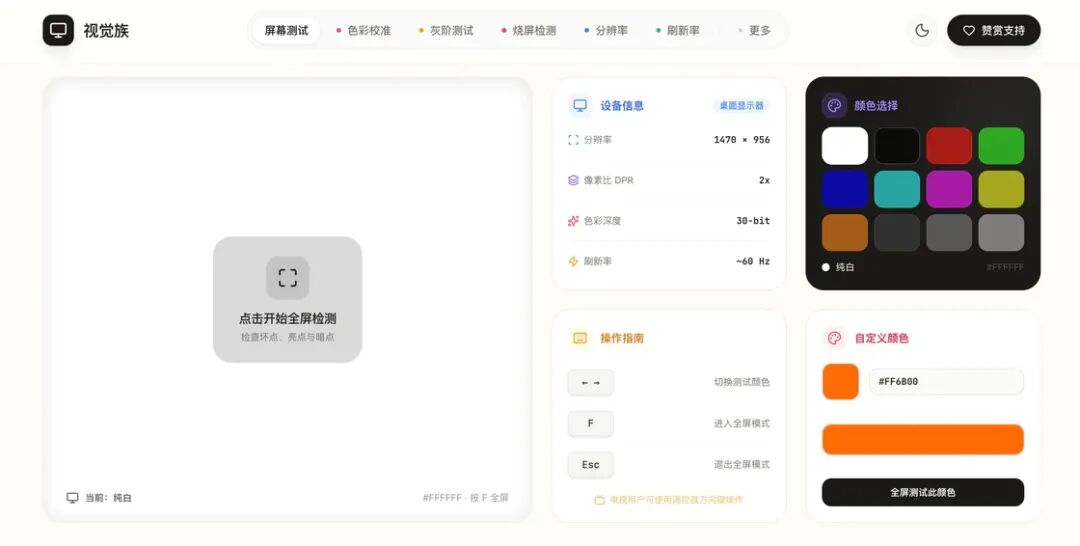
你不需要去层层菜单里找入口,打开网页,按下键盘的 F 键进入全屏,检测就已经开始了。配合方向键快速切换纯色背景,几秒钟就能排查完坏点、亮点和暗点,这也是我自己验屏时最顺手的方式。
▍把专业的色彩与面板测试直观化
很多时候屏幕没有硬伤,但看着就是不舒服,总觉得偏冷或者偏暖。为此我在色彩校准模块加入了更直观的参考标准。
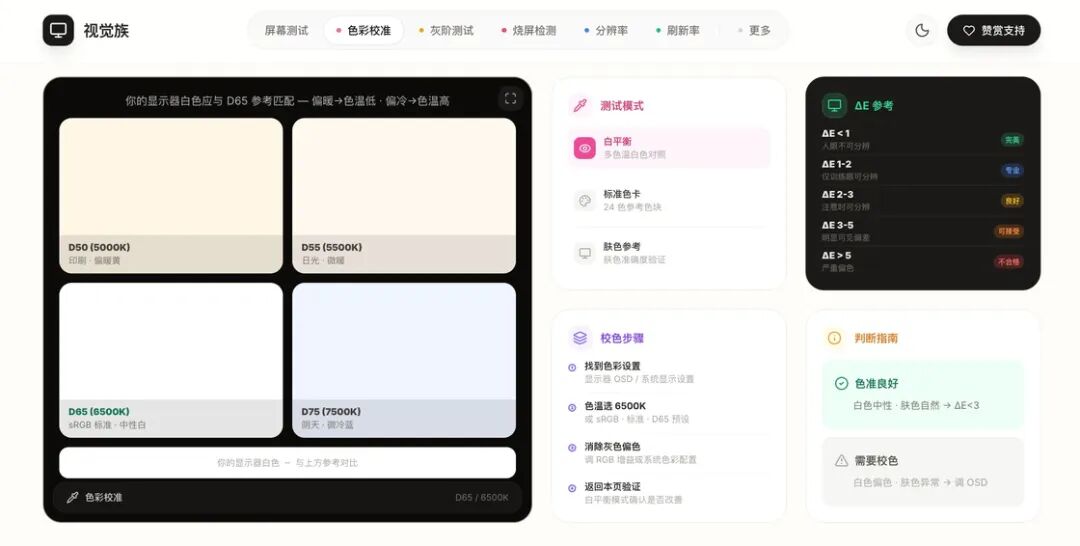
大家可以直接对照 D50 印刷级到 D65 标准中性白的参考色块,配合白平衡对照卡,方便快速调整显示器的 OSD 设置,直至肉眼感观达到最佳状态。
另外,考虑到现在 OLED 面板越来越普及,烧屏和残影成了很多人的心病。
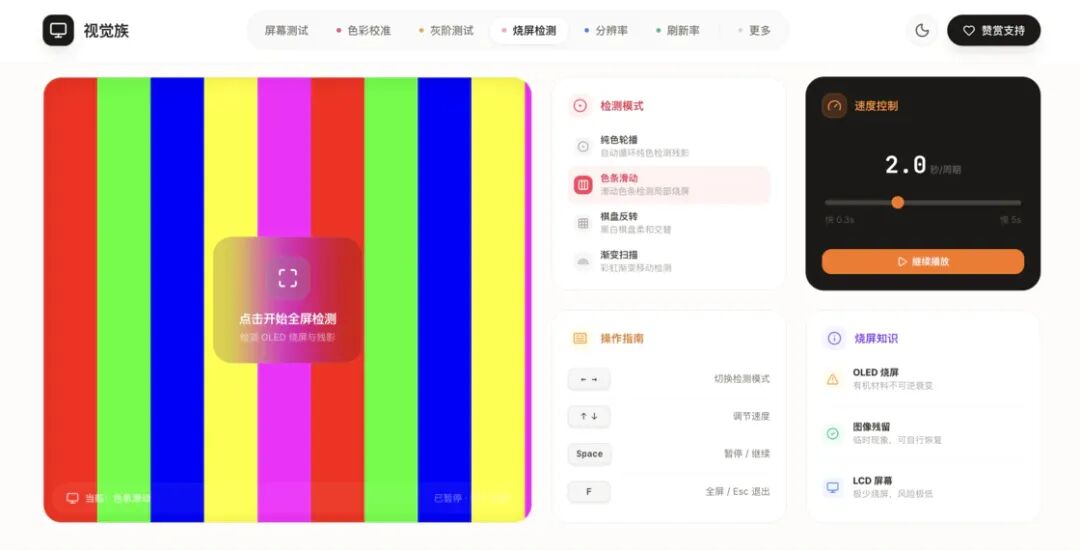
所以我在检测模块里加入了针对性的排查工具,包括纯色轮播、色条滑动和棋盘反转等模式,你可以自己控制播放速度,用来检查屏幕是否存在不可逆的衰变或者图像残留。
▍拖影与刷新率,高刷屏的试金石
现在的显示设备几乎普及了高刷,但一块静态看起来完美的屏幕,动起来可能就会露馅。
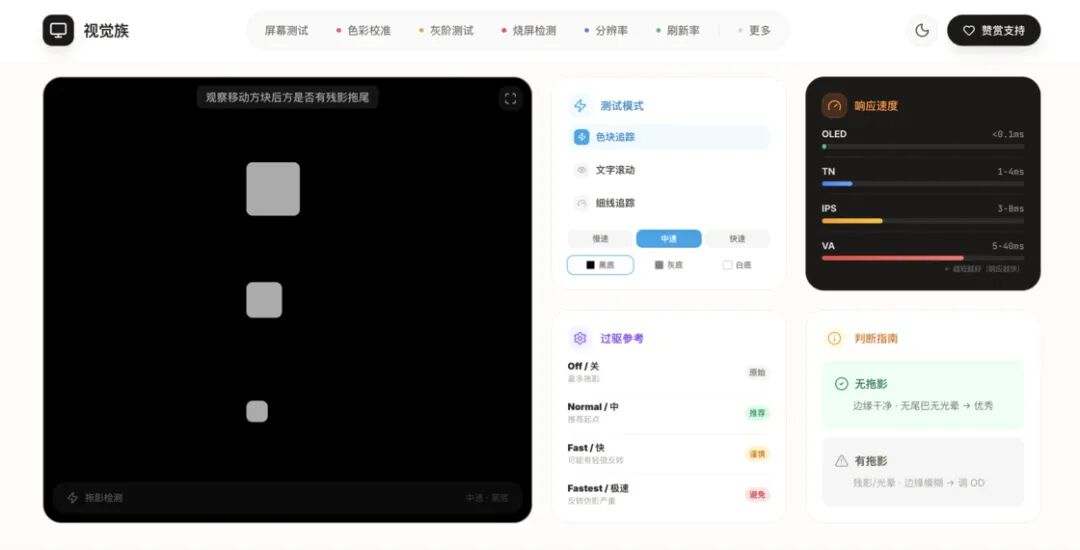
在拖影测试模块,屏幕上会有不同速度的色块移动,并提供黑底、灰底、白底等不同对比度环境。你可以很容易地观察方块后方是否有拖尾或者光晕,以此来评估显示器的真实响应速度,这对于调校电竞显示器的 OD 加速档位非常有帮助。
至于刷新率,很多设备标称 144Hz 甚至更高,但实际输出往往有水分。
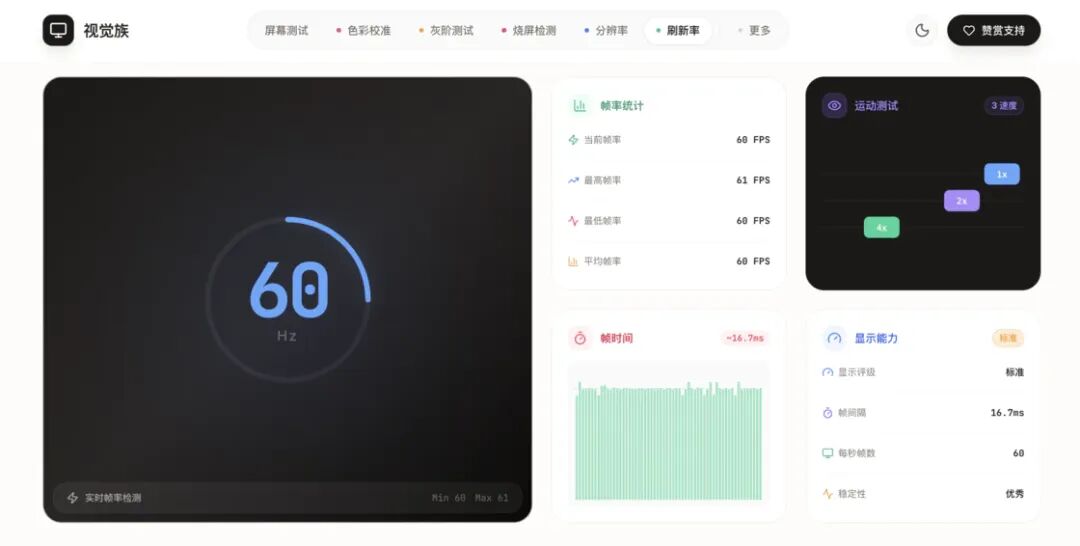
这里的刷新率模块不仅仅显示当前帧率,还引入了帧时间波动的实时图表,最高、最低、平均帧率一目了然。到底是不是屏幕在稳定输出,还是系统卡顿掉帧,看图表走势就能马上判断。
▍不止于验屏:一个按需定制的“屏幕体检中心”
前面提到的几项核心功能,其实只是视觉族的冰山一角。对于有更深层次或者特定需求的硬核玩家,我在“更多”页面里,准备了一个完备的工具箱。
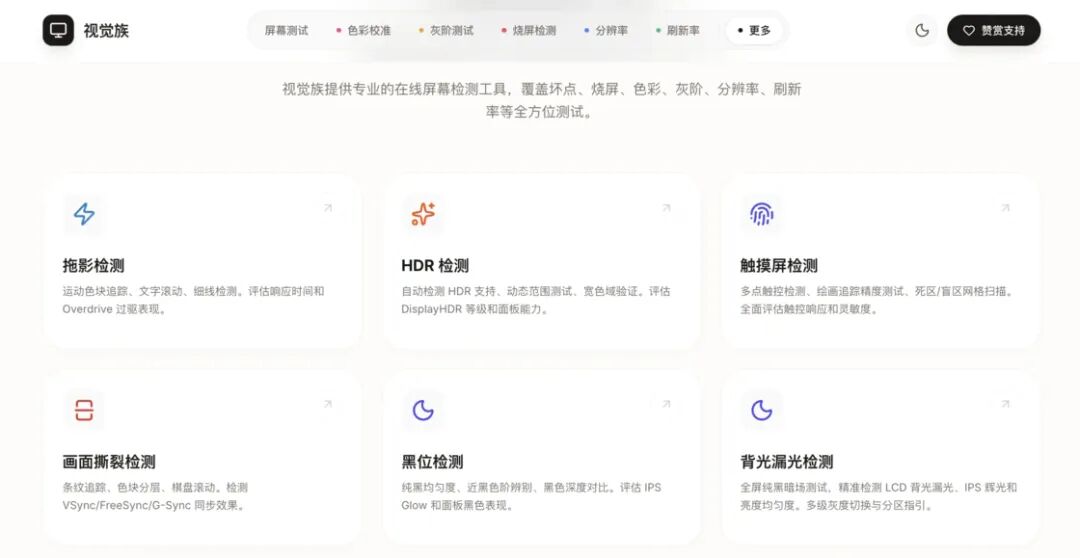
这里涵盖了 20 多项细分测试:从硬核的 HDR 检测、PWM 频闪、Gamma 曲线,到非常实用的 PPI 计算器、触控检测和分辨率查询。所有的功能卡片都规整地排列着,需要什么直接点开就行。
但我最想和大家分享的,其实是页面底部的「验机专题指南」。
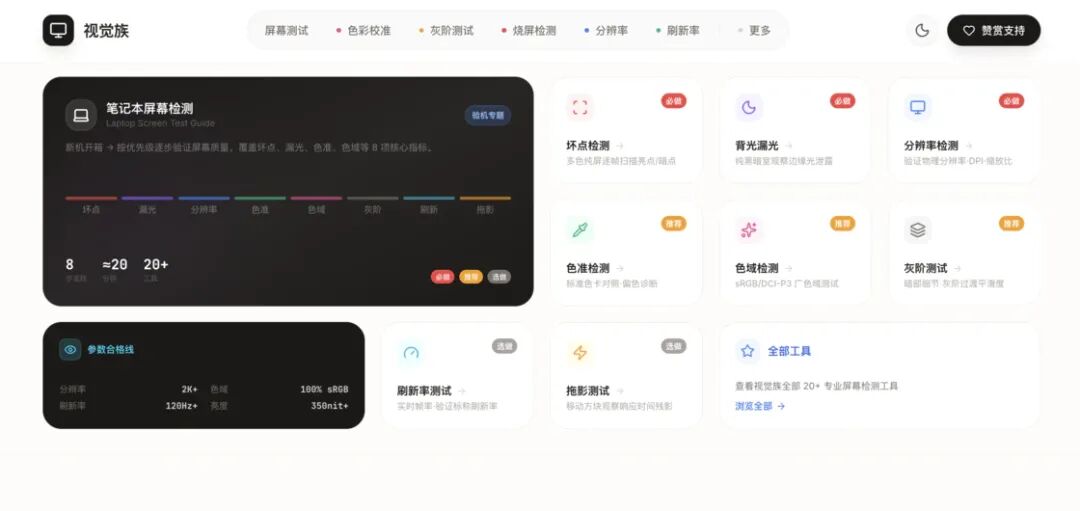
在做这个网站的过程中我发现,很多数码小白面临的最大阻碍并不是“找不到测试工具”,而是“我根本不知道这台新设备应该测哪些项目”。
所以,我没有选择把一堆生涩的名词丢给用户,而是按大家最常见的购买场景做了打包。不管你是刚换了一台 OLED 材质的旗舰手机、买了一台打游戏用的高刷笔记本,还是给客厅添置了 Mini-LED 电视,你只需要在指南里点击对应的设备类型,它就会告诉你这块特定的面板最容易出现什么问题,并直接带你进行针对性的测试。工具的意义不仅在于提供功能,更在于降低使用的门槛。
▍全平台通用,彻底告别繁琐
纯网页端工具最大的优势就是跨平台。这个工具从一开始就做好了全设备适配:
- 电脑端:支持干脆利落的全键盘快捷键。
- 手机端:专门适配了触控手势和滑动逻辑。
- 电视端:新买的电视只要打开自带浏览器输入网址,用遥控器方向键就能完成全部操作,再也不用折腾测试软件了。
▍写在最后
其实在开发视觉族之前,我已经作为独立开发者陆续写过包括键盘、鼠标、手柄等在内的一系列硬件在线测试工具,也因此慢慢积累了不少有同样需求的朋友。对我来说,把这些零散、繁琐的硬件诊断需求,用现代 Web 技术重新打磨整理,是一件非常有成就感的事情。
视觉族没有什么高深的技术壁垒,它解决的就是一个很具体的痛点:不用到处找图,不用下载软件,打开网页就能把屏幕检查得明明白白。
如果你最近刚好买了新手机、新显示器或者新电视,不妨顺手存一下这个工具备用,希望它能帮你省下一点折腾的时间。

video info action
🧑💻 Gecho-Go | 💻 macOS | GitHub 下载
作为一个经常跟视频打交道的人,我一直有一个小烦恼:想快速确认一个视频帧率是 25 还是 60,却没有顺手的方法。
macOS 自带的「显示简介」(Cmd+I)能看分辨率,但没有帧率。VLC、IINA 要先把视频打开才能看到信息。MediaInfo 信息很全,但界面全英文、打开慢,为了看个帧率要走好几步。
这个需求很小,但每次都让我停下来。于是我做了这个工具。
效果是这样的: 在 Finder 里右键任意视频文件 → 快速操作 → 查看视频信息,立刻弹出:分辨率、帧率、编码格式、色彩信息、时长、文件大小,一次全出来。
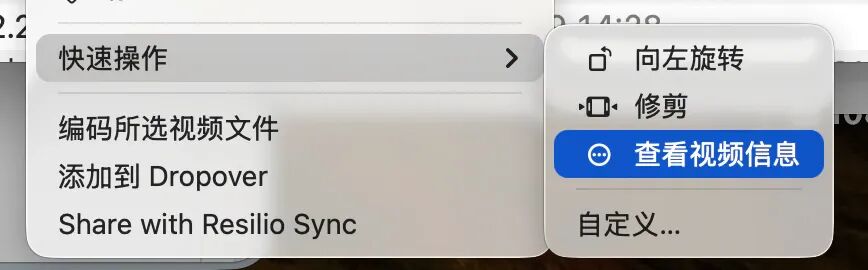
右键 - 快速操作
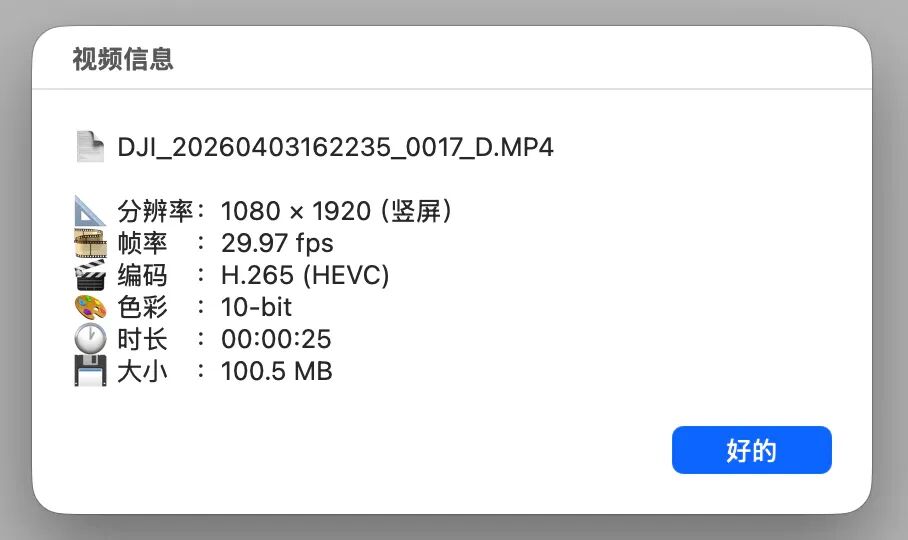
视频的常见信息
▍安装方法
前往 GitHub 页面 下载 查看视频信息.pkg
双击安装,输入管理员密码
完成,不需要任何其他软件
工具基于 macOS 内置的 AVFoundation 框架读取视频信息,零外部依赖,不需要安装 ffmpeg 或任何命令行工具。
▍设置快捷键
设置完之后,选中视频按一个快捷键就能看信息,几乎可以替代原生 Cmd+I。
系统设置 → 键盘 → 键盘快捷键 → 服务
在「文件和文件夹」下找到 查看视频信息
双击右侧,按下快捷键(推荐 Cmd+Shift+I ,不与系统冲突)
▍支持格式
MP4、MOV、MKV、AVI 等主流格式均支持。编码识别包括 H.264、H.265/HEVC、AV1、Apple ProRes 全系列。有色彩元数据的视频(如 HDR、Log 素材)还会额外显示色域和动态范围信息。
系统要求: macOS 13 或更高,Apple Silicon(M 系列芯片)。
工具完全免费,代码开源在 GitHub,有问题或建议欢迎提 issue。

Aion(灵汐)
🧑💻 runking | 🤖 macOS
我是 Aion(灵汐)的开发者。这篇文章想聊聊我为什么做这个工具,以及它到底解决了什么问题。
▍一切的起因
我的 MacBook Pro 上常年挂着二十几个应用。VS Code、三四个 Chrome Profile、Figma、Slack、Spotify……大部分时间它们相安无事,但隐患总在最不合时宜的时候爆发。
几个反复出现的场景:
开 Zoom 会议,风扇突然满转。 翻活动监视器才发现是 Docker Desktop 在后台跑编译。
合盖睡一夜,第二天掉了 30% 的电。 都不知道是谁在偷偷同步。
装完一个 App,桌面上残留三个 DMG 没弹出。每次都要手动右键推出。
这些都不是什么致命问题,但它们像持续运行的白噪音,日积月累地消耗耐心。
macOS 的活动监视器能看到数据,但不帮你解决问题。市面上的工具要么倒计时自动关(正在下载的文件也一起没了),要么给你一个列表让你自己勾选——本质上还是“展示器”。
我想做的是第三种:让工具自己知道什么该关、什么不能碰。
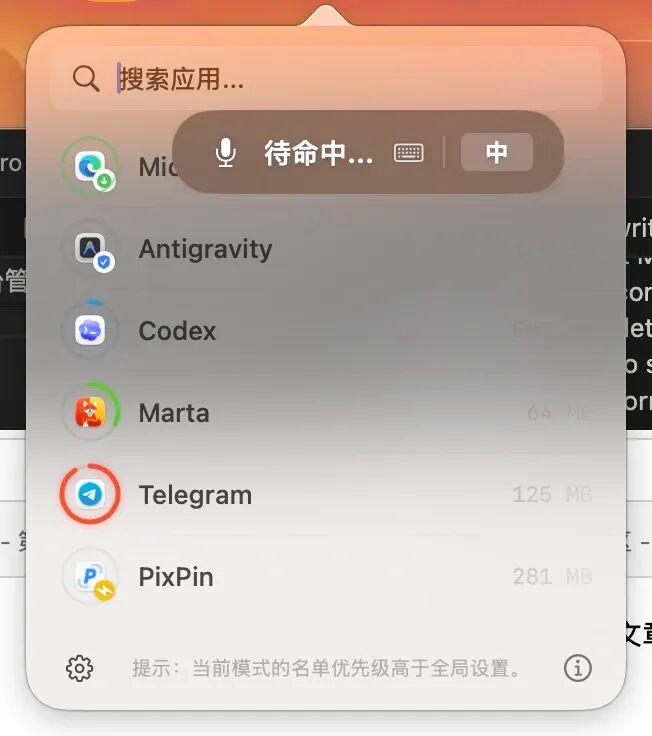
Aion 菜单栏弹窗主界面,展示应用列表和状态图标
▍怎么判断「该不该关」?
这是整个产品最核心的部分。Aion 在退出一个后台应用之前,会先判断它是不是“正在工作”。判断核心是媒体播放、外设占用、磁盘读写 I/O,以及用户是否在场。
媒体播放(音频/视频):正在播放内容的应用会被保护,避免误触。
麦克风/摄像头占用:会议进行中不打断,把资源留给真正“在用”的应用。
磁盘读写 I/O:持续读写中的应用会被识别并保护。
这些保护项按应用规则启用,你可以为不同 App 分别开关。
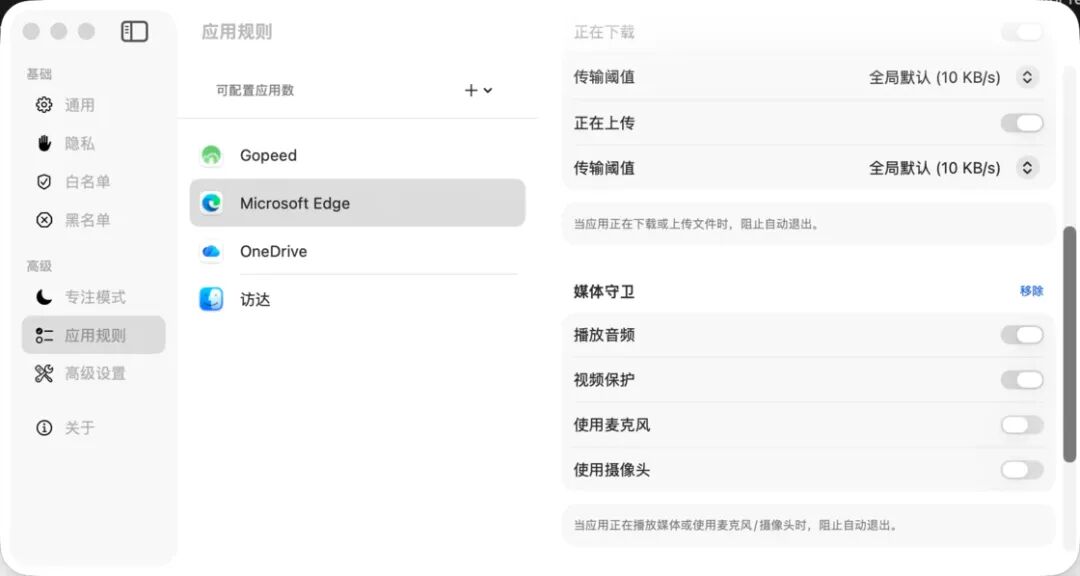
Edge被保护中,播放音频、视频时不会被自动退出。
和专注模式联动
macOS 的专注模式只管通知推送,不管进程。我觉得这是一个遗憾。
Aion 和系统的 Focus Mode 深度集成(通过 Focus Filters 绑定),你可以为不同场景配置独立策略:
工作:只保留 IDE、终端和浏览器,其他自动退出
游戏:除了游戏和语音工具,释放一切资源
日常:温和管理,只关长时间不用的
切换专注模式后,Aion 的策略即时同步,不需要两边各配一遍。
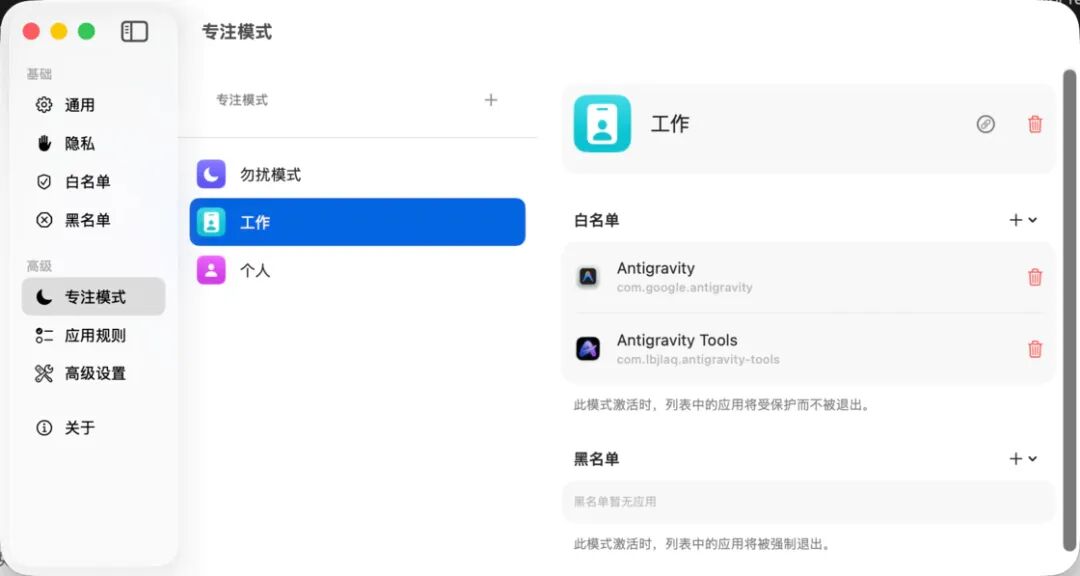
设置界面中专注模式配置界面
▍日常省心的小功能
自动弹出 DMG
装完 App 后桌面残留的 DMG 挂载盘,大概是 macOS 永远不会修的问题。开启自动清理后,Aion 检测到对应的 .app 已安装到 `/Applications`,就静默弹出,桌面保持干净。
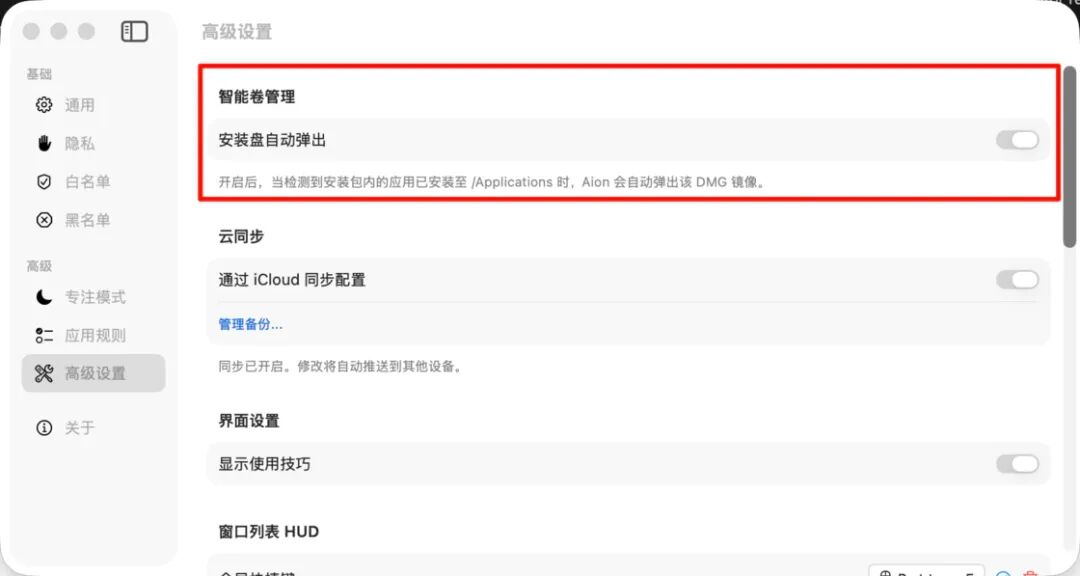
自动弹出DMG设置选项
瞬时任务(Pro)
截图工具、取色器、计算器这类「用完即走」的小工具,可以在应用规则里开启“瞬时任务”。一旦你切走,Aion 会启动倒计时自动退出,后台更清爽。
代理执行:可选功能,通过快捷键自动拉起应用,并执行触拉起应用的快捷键,完成快捷键行为,再自动退出(如截图工具)。
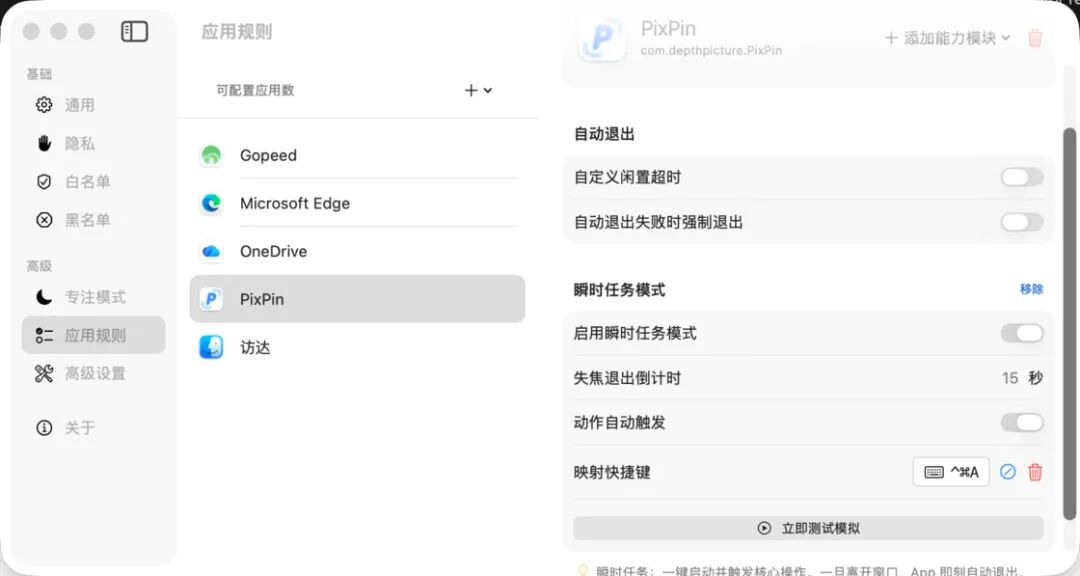
PixPin对不起拿你来示例了
App Variants(Pro,需要 Helper Tool)
多个 Chrome Profile(工作、个人、测试)在系统里都叫「Google Chrome」。Aion 能区分它们,让你只关掉测试环境而不影响工作页面(需开启详细进程识别并安装 Helper Tool)。
窗口规则
这个功能比较少见。Aion 可以针对特定浏览器的隐私窗口做自动清理:超过设定时间未被查看就关闭,避免隐私尴尬。
同样的逻辑也适用于 Finder。你可以只保留常用路径的窗口,其余闲置超时后自动关闭(需要 Finder 自动化权限)。此外也提供“关闭闲置窗口”的策略。
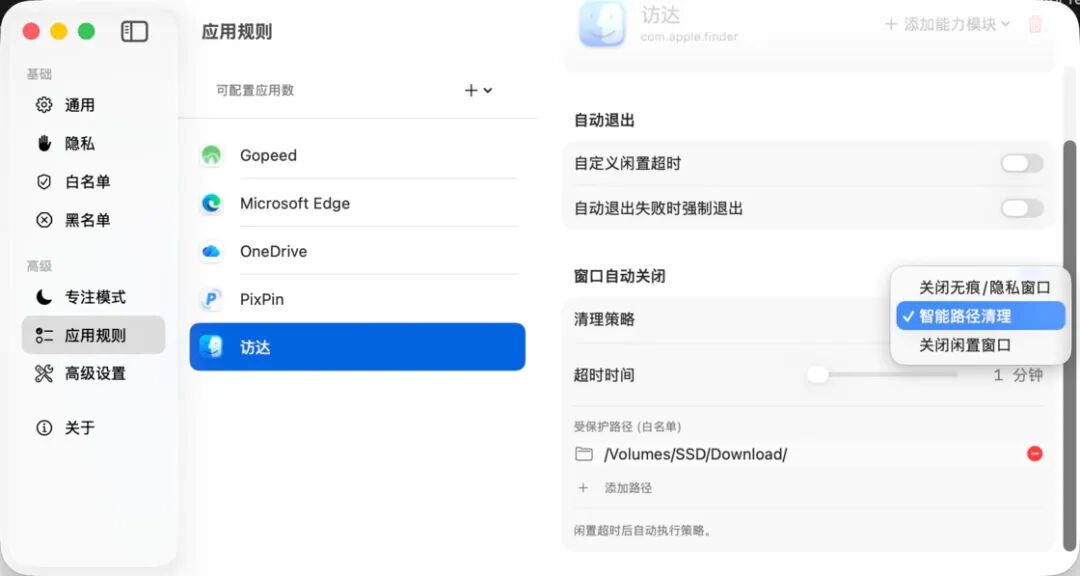
Finder的窗口自动关闭
窗口列表
一个简单的快捷的调度中心,直接在鼠标处 切换桌面、切换窗口、关闭窗口、退出进程。
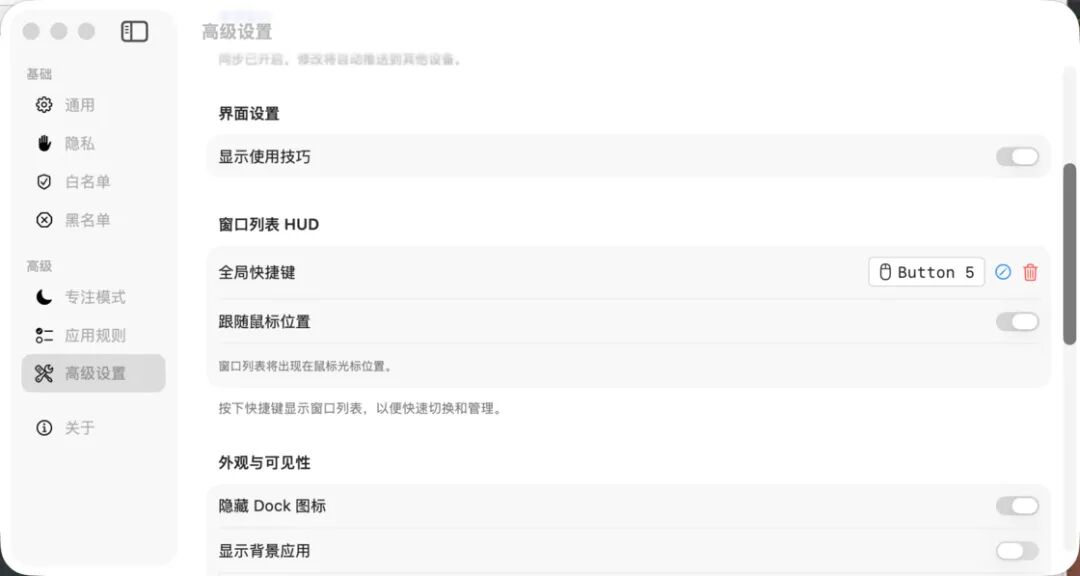
窗口列表设置选项
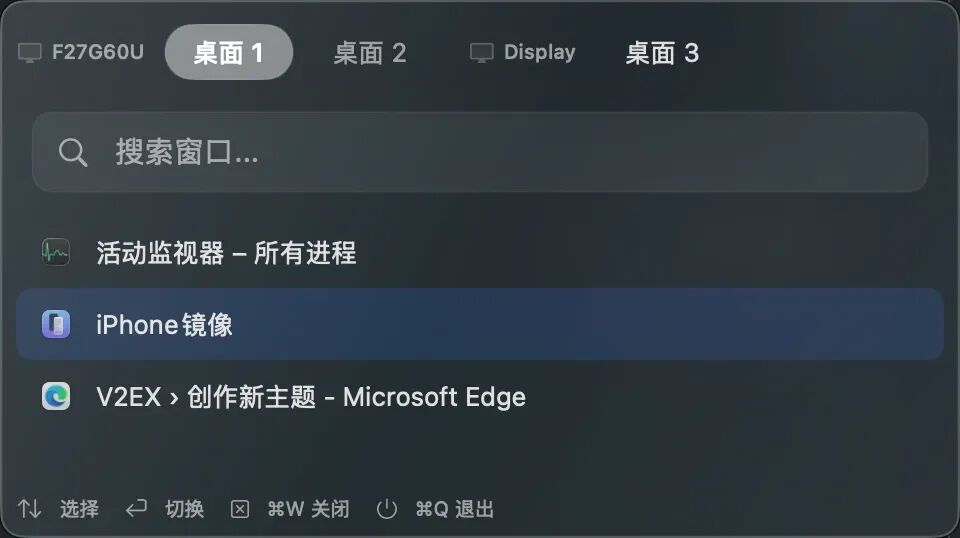
窗口列表界面
▍版本与获取
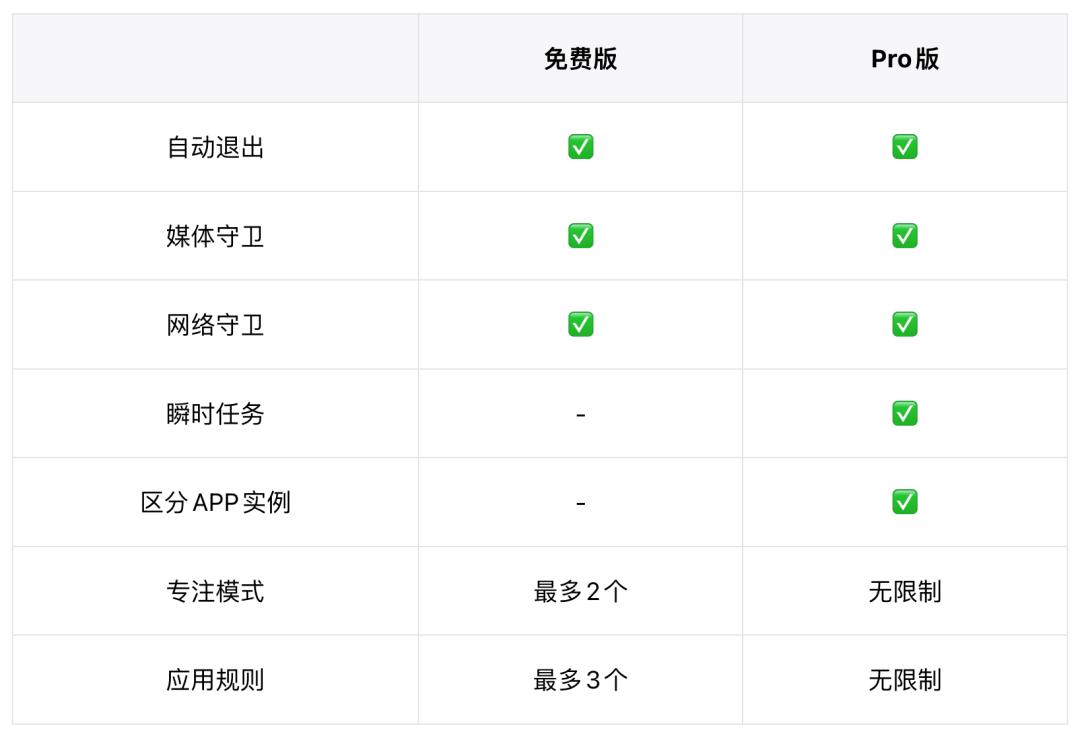
免费版覆盖核心自动退出与基础保护,Pro 版解锁瞬时任务、应用变体与阈值调节等进阶项:
如果你在使用中遇到了边界情况,或者有功能建议,欢迎来评论区交流。做独立开发最缺的就是真实场景的反馈。
本文来自微信公众号 “少数派”(ID:sspaime),作者:App+1,36氪经授权发布。